Claude Code 설치하는 방법 (Cursor AI에서 사용하는 방법)
- IT/Dev
- 2025. 6. 23.
지금 AI 코딩에서는 Claude의 소넷이나 오퍼스가 가장 성능이 좋다고 할 수 있습니다. 그리고 앤트로픽에서는 코딩작업에 최적화된 AI 어시스턴트를 만들었는데요 이것이 Claude Code입니다. 클로드 코드는 주로 개발자, 프로그래머를 위해 설계되었지만 일반인들도 코드를 생성하고 앱을 만들거나 웹사이트를 만들고 관리하는데도 많은 도움이 됩니다. 소위 바이브코딩이 가능하죠.

코딩을 잘 몰라도 챗지피티나 클로드를 사용해서 코딩을 할 수 있고, 코딩에 더욱 최적화된 AI툴을 활용한다면 나만의 웹서비스나 앱을 만드는 것을 실현하는데 한발짝 나아갈 수 있습니다.
그런데 클로드 코드는 초보자에게는 설치부터 약간 까다로운 면이 있어서 설치과정을 공유해 보겠습니다. 따라만 하면 클로드 코드를 설치하고 사용하실 수 있습니다.
클로드 코드 설치 준비 도구
Node.js 18 이상
- 클로드 코드는 Node.js 기반 CLI 도구입니다. 반드시 Node.js 18 버전 이상이 설치되어 있어야합니다.
- Node.js 설치 시 npm(Node Package Manger)도 함께 설치 됩니다.
윈도우에서는 WSL(Windows Subsystem for Linux) 필요
윈도우 10, 11환경에서는 WSL이 필요합니다. 클로드 코드는 리눅스 환경에서 동작하도록 설계되어 있습니다. 따라서 WSL을 먼저 설치해야합니다.
- PowerShell(관리자권한)에서 wsl --install 명령 실행 후 재부팅
- Ubunto 등 리눅스 배포판 업데이트 : wsl --update && wsl --shutdown
- 이후 wsl 환경에서 Node.js와 클로드 코드를 설치해야합니다.
터미널 환경에서 사용
터미널 환경이 생소하고 불편하실 수 있지만 챗지피티에서 채팅을 하듯 명령을 하는 도구를 사용한다고 생각하면 훨씬 편합니다.
- 맥(MacOS), 리눅스에서는 기본 터미널을 사용하고 Windows에서는 WSL 터미널에서 명령을 실행합니다.
Antropic계정 및 인증
처음 실행시 브라우저가 열리고 앤트로픽 계정 로그인을 해주면 됩니다.
claude Pro/Max 구독 또는 Bedrock / Vertex Ai키가 연결된 계정이 있어야 인증 후 사용 가능합니다.
IDE 플러그인
Cursor나 VS Code 등과 같은 IDE에서 직접 클로드 코드를 사용하려면 해당 IDE의 플러그인(확장 프로그램)을 설치할 수 있습니다. 커서에서 클로드 코드를 사용하는 방법은 아래에서 좀 더 자세히 다룹니다.
기본 준비 도구 요약
| 운영체제 | 필수 준비 도구 | 비고 |
| 윈도우 | WSL, Node.js 18+ | WSL 환경에서 설치 및 실행 |
| macOS/Linux | Node.js 18+ | 기본 터미널에서 바로 설치 가능 |
Mac에서 Claude Code 설치하기
필요 환경
- macOS10.15 이상, 최소4GB RAM
- Node.js 18 이상 설치 필요
Claude Code 설치(NPM으로 설치)
npm install -g @anthropic-ai/claude-code
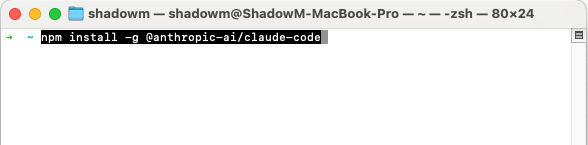
오류가 발생하는 경우.

위와 같이 퍼미션 오류가 생기는 경우가 있습니다.
그러면 글로벌 경로를 재설정해주고 환경 변수 설정을 해준 다음 다시 설치합니다.
//글로벌 경로 재설정
mkdir ~/.npm-global
npm config set prefix ~/.npm-global
//환경변수 설정 - zsh 사용시(Mac 기본쉘)
echo 'export PATH="$HOME/.npm-global/bin:$PATH"' >> ~/.zshrc
source ~/.zshrc
다시 설치 시도하기
npm install -g @anthropic-ai/claude-code
아래와 같이 설치가 시작되면 됩니다.

설치가 완료되면 아래와 같이 나타납니다.

설치가 완료되면 터미널창에서 claude --help를 입력해 봅니다.
claude --help
Usage: claude [options] [command] [prompt]

Claude Code - starts an interactive session by default, use -p/--print for non-interactive
output

Arguments:
  prompt                          Your prompt

Options:
  -d, --debug                     Enable debug mode
  --verbose                       Override verbose mode setting from config
  -p, --print                     Print response and exit (useful for pipes)
  --output-format <format>        Output format (only works with --print): "text"
                                  (default), "json" (single result), or "stream-json"
                                  (realtime streaming) (choices: "text", "json",
                                  "stream-json")
  --input-format <format>         Input format (only works with --print): "text"
                                  (default), or "stream-json" (realtime streaming input)
                                  (choices: "text", "stream-json")
  --mcp-debug                     [DEPRECATED. Use --debug instead] Enable MCP debug mode
                                  (shows MCP server errors)
  --dangerously-skip-permissions  Bypass all permission checks. Recommended only for
                                  sandboxes with no internet access.
  --allowedTools <tools...>       Comma or space-separated list of tool names to allow
                                  (e.g. "Bash(git:*) Edit")
  --disallowedTools <tools...>    Comma or space-separated list of tool names to deny
                                  (e.g. "Bash(git:*) Edit")
  --mcp-config <file or string>   Load MCP servers from a JSON file or string
  -c, --continue                  Continue the most recent conversation
  -r, --resume [sessionId]        Resume a conversation - provide a session ID or
                                  interactively select a conversation to resume
  --model <model>                 Model for the current session. Provide an alias for the
                                  latest model (e.g. 'sonnet' or 'opus') or a model's full
                                  name (e.g. 'claude-sonnet-4-20250514').
  --fallback-model <model>        Enable automatic fallback to specified model when
                                  default model is overloaded (only works with --print)
  --add-dir <directories...>      Additional directories to allow tool access to
  -v, --version                   Output the version number
  -h, --help                      Display help for command

Commands:
  config                          Manage configuration (eg. claude config set -g theme
                                  dark)
  mcp                             Configure and manage MCP servers
  migrate-installer               Migrate from global npm installation to local
                                  installation
  doctor                          Check the health of your Claude Code auto-updater
  update                          Check for updates and install if available
  install [options]               Install Claude Code native build
정상 설치가 되면 위와 같은 명령어 목록을 출력해줍니다.
claude 명령어를 터미널에서 입력하면 아래와 같이 화면이 열립니다.

위와 같은 화면에서 1을 입력해보니 아래와 같은 화면으로 바뀌었습니다.

인증절차와 구독 방식에 대한 안내를 확인할 수 있구요. 역시 1을 입력해보면 브라우저 창이 열리면서 Max 또는 프로로 업그레이드 해야한다는 메시지가 나옵니다.

저는 1개월 정도 클로드 코드와 커서를 비교해보고 커서를 해지하거나 클로드 코드를 해지할 생각이라서 Claude Pro를 구독신청했습니다.

터미널로 돌아와 보면 아래 화면 아래에 URL 주소가 길게 적혀 있습니다. 적혀 있는 주소를 복사해서 브라우저 주소창에 붙여 넣어 보면 인증 관련 화면으로 이동하게 됩니다.

구독을 완료했기 때문에 아래와 같은 화면이 나타나게 됩니다.

승인 버튼을 누르면 아래와 같은 화면이 나타나는데요. Paste this into Cluade Code: 아래에 긴 코드가 나타나는데 해당 코드를 복사해서 터미널 창에 붙여 넣습니다.
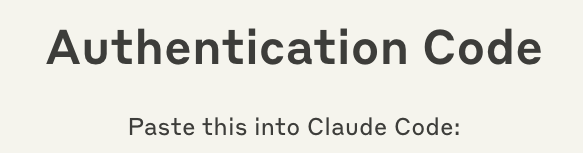
터미널창에 Paste code here if prompted > 라고 되어 있는 곳에 붙여 넣으면 됩니다. 붙여넣고 엔터를 치면 곧이어 login successful 메시지가 나타납니다.

이제 다음 단계로 넘어가기 위해 다시한번 엔터를 치면 아래와 같은 메시지가 나타납니다.
Security notes:
1. Claude can make mistakes
You should always review Claude's responses, especially when
running code.
2. Due to prompt injection risks, only use it with code you trust
For more details see:
https://docs.anthropic.com/s/claude-code-security
클로드가 인공지능이라서 코드 생성이나 수정 과정에서 오류가 나타날 수 있고, ai가 제안하는 코드나 명령을 그대로 실행시켰을 때 예기치 않은 버그나 보안 취약점이 발생할 수 있으니 반드시 사용자가 결과를 직접 검토해야한다는 뜻입니다.
Prompt injection risk는 악의적인 사용자에 의해 조작된 ai명령어를 삽입해서 의도치 않은 동작이나 보안 취약점이 나타날 수 있다는 것입니다. 그러니까 꼭 직접 코드를 검토하고 신뢰할 수 있는 코드만 사용하라는 것이고 프롬프트 인젝션 등 보안 위협을 주의하라는 경고 문구입니다.
Use Claude Code's terminal setup?
For the optimal coding experience, enable the recommended settings
for your terminal: Option+Enter for newlines and visual bell
❯ 1. Yes, use recommended settings
2. No, maybe later with /terminal-setup
Enter to confirm · Esc to skip
엔터를 쳐보면 다음 단계로 위와 같은 메시지가 나옵니다. 저는 1번을 선택해서 추천 세팅을 받도록 했습니다.
Tips for getting started:
1. Run /init to create a CLAUDE.md file with instructions for Claude
2. Use Claude to help with file analysis, editing, bash commands and git
3. Be as specific as you would with another engineer for the best results
4. ✔ Run /terminal-setup to set up terminal integration
Note: You have launched claude in your home directory. For the best experience, launch it in a
project directory instead.
※ Tip: Start with small features or bug fixes, tell Claude to propose a plan, and verify its
suggested edits
╭──────────────────────────────────────────────────────────────────────────────────────────────────╮
│ > Try "fix typecheck errors" │
╰──────────────────────────────────────────────────────────────────────────────────────────────────╯
? for shortcuts
프로젝트 폴더로 이동해달라고 하니 아래와 같이 직접 폴더를 찾고 어느 프로젝트 폴더로 이동하겠는지 물업네요. 성공적으로 잘 설치된 것을 확인했습니다.

Claude AI - Cursor AI 사용방법
커서 ai를 실행시키고 커서에 내장된 터미널을 실행시킵니다. 내장 터미널에서 claude를 실행시키면 커서 안에서 자동으로 커서 플러그인을 설치하거나 연동을 시도하게 됩니다.

파일 수정 테스트
커서 Ai에서 기존에 에이전트를 실행해서 수정하는 방법과 달리 클로드 코드는 커서 ai의 터미널 창에서 실행하게 됩니다. 아래와 같이 html
과 PHP로 만들어진 사이트를 수정해봤는데요.

기존 커서의 에이전트를 실행시키는 경우 직접 수정이 될 대상 파일에 수정될 부분이 표시되지만 클로드 코드에서는 해당 파일의 수정할 부분이 터미널에서만 표시됩니다. 해당 파일이 열려 있어도 수정될 부분은 터미널에서만 표시되고 반영되도록 하면 파일에서 승인하는 것이 아니라 터미널에서 승인된 상태로 별도의 저장과정없이 바로 반영됩니다.
VS Code
vs code에서도 터미널을 열어서 claude만 입력하면 클로드 코드를 바로 사용할 준비가 됩니다.

Claude Code 확장 프로그램 설치
커서 ai 또는 vs code 에서 클로드 코드 확장프로그램을 설치하면 코드 에디터에서 좀 더 편의성을 높일 수 있는데요. 특별히 추가하는 과정없이도 확장 프로그램이 claude를 터미널에서 실행시키는 것만으로 설치가 될 수도 있습니다. 설치가 되지 않았을 때만 추가해주면 됩니다.
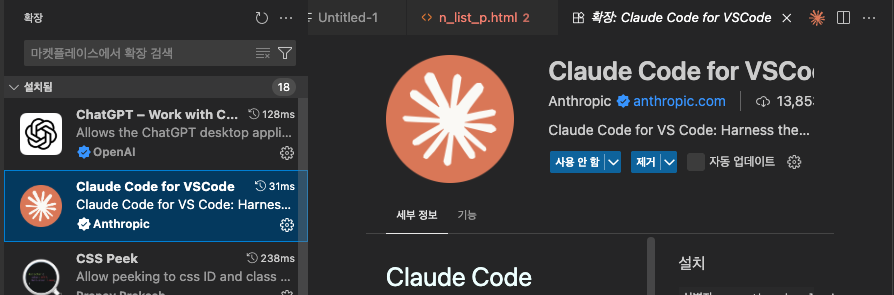
확장 프로그램이 설치되어 있으면,
- cmd + esc 또는 ctrl+esc 실행시 vs code, cursor에서 claude 대화창이 즉시 실행됩니다.
아래와 같이 터미널이 실행되면서 터미널에 claude 명령어가 바로 들어가면서 클로드를 바로 사용할 수 있는 환경이 됩니다.

분석이 필요한 부분이나 필요한 코드를 선택하고 alt(option)+cmd(ctrl)+k를 누르면 자동으로 대화창에 해당 부분에 대한 코드 정보가 입력되고 필요한 명령을 추가해서 수정을 요청하거나 내용확인을 할 수 있습니다.
기존 Cursor Ai + claude sonnet 4와 비교.
Cursor Ai와 Cluade sonnet4를 주로 사용했는데요. 사용 방법은 기존 방식이 익숙해서이기도 하고 직관적이기도 해서 클로드 코드를 커서에 붙여서 사용하는 것이 좀 더 불편합니다. 하지만 클로드 코드를 사용하고 나서는 커서 ai 뿐만 아니라 vs code에서도 똑같이 클로드 코드를 사용할 수 있기 때문에 ai로 바이브 코딩을 할 때 커서에 종속되지 않는다는 장점이 있습니다.
개인적인 경험으로 커서에서 chatgpt, gemini 등 다른 모델들도 많이 사용해봤지만 결국은 문제를 해결하지 못할 때 claude로 돌아왔기 때문에 앞으로도 특별히 다른 모델들이 엄청난 업그레이드가 되지 않는다면 클로드를 계속 사용할 수 밖에 없을 것 같습니다. 그래서 커서에서 클로드 코드를 사용하든 vs code 에서 커서를 사용하든 상관이 없을 것 같아요.
* Claude Code의 치명적인 단점
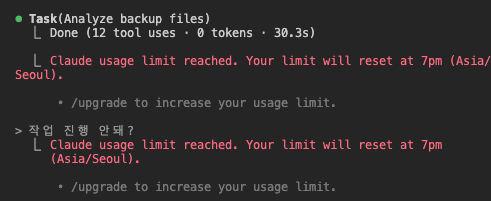
작업을 진행 도중 리미트에 도달했다고 하면서 작업이 중단되었습니다. 현재 시각 약 5시 40분 정도인데 1시간 넘게 기다려야 작업을 재게할 수 있다는 의미입니다. 커서+ claude 4 sonnet조합의 경우는 요즘 500 리밋 후에는 느리게 명령을 수행하거나 리밋 없이 몇분 정도 지연이 발생하고 계속 처리를 하는 방식으로 바꼈다고 하는데요. 이렇게 되면 상대적으로 성능은 좋을 수 있지만 클로드 코드는 아예 일정시간을 중단해버리기 때문에 급한 작업이 있는 경우 곤란을 겪을 수 있습니다. 이건 좀 개인적으로 치명적이네요.
일반적으로 클로드 코드는 5시간에 45회 정도 대화가 가능하고 긴 파일이나 텍스트 히스토리가 많으면 더 적게 사용할 수 있다고 합니다.
Claude Code 자체의 성능.
Claude Code는 Claude 4 Sonnet을 기반으로 하기 때문에 기본적인 성능은 동일하다고 할 수 있습니다. 그런데 개인적으로 느끼기에 커서 ai 에서 Claude 4 sonnet을 에이전트로 불러와서 쓰는 경우 이상하게 성능이 떨어지는 경우가 종종 있습니다. 반면 직접적으로 Claude Code 를 연결해서 사용하는 경우 훨씬 더 클로드 자체의 성능을 제대로 사용할 수 있는 것 같습니다. 다만 좀 더 사용을 해봐야 정확한 비교가 될 수 있을 듯합니다.
한편 커서 Ai에서 프로 플랜으로 사용할 경우 한달에 500개의 fast요청이 가능하고 초과할 경우 slower 요청으로 바껴서 명령 지연이 발생하는데요. 클로드 코드로 연결시 토큰 기반 과금되고 커서 처럼 요청 숫자 제한은 없어집니다. 즉 이론적으로는 무제한 호출이 가능하고 훨씬 더 큰 컨텍스트 윈도우도 사용할 수 있게 됩니다. 이부분 때문에 많은 사용자들이 커서+클로드 코드 조합을 선호하는 것 같습니다.
반면에 이미지를 붙여 넣을 때 바로바로 인식하는 것이 기존 방식이지만 클로드 코드는 이미지를 붙여 넣으면 이미지를 인식하기 전에 토큰 소진 과정이 보이기 때문에 지연이 발생하는 것처럼 보입니다.
전체적으로 토큰 처리과정이 있어서 커서ai+ 클로드 모델 조합 때보다 약간 지연이 생깁니다.
그리고 한글로 명령을 입력할 때 명령 입력 상태가 띄엄띄엄 텍스트가 떨어지고 입력될 때도 약간 지연되어 입력되는 문제가 있습니다.
윈도우에서는 어떤지 모르겠지만 맥에서는 터미널에서 한글을 입력하는 과정에서 한글자씩 명령어창 밖에서 입력된 후 처리되기 때문에 불편합니다. 이 때문에 차라리 다른 메모장 같은데서 입력후 붙여 넣는 것이 나을 수 있습니다.
** 요즘은 커서+클로드 4 소넷 조합일 때 커서에서 fast500 회가 종료되면 느린 사용 없이 추가 결제 전엔 사용을 막아버립니다. 5시간당 45회정도 사용하고 소진도면 일정히간이 경과해야는 클로드 코드가 오히려 다행스러운 경우랄까요. 물론 커서에서는 클로드가 아니어도 자동 모드로 놓으면 사용할 수 있는 다른 모델이 있지만 성능은 크게 떨어지기 때문에 의미가 없습니다.
마치며,
claude code 설치방법과 함께 vscode, cursor ai에서 클로드 코드를 연결해서 사용하는 방법도 살펴봤습니다. 그리고 개인적으로 느끼는 커서+claude 4 sonnet과 커서+claude code 사용시 장단점도 알아봤는데요. 기본적인 성능은 비슷하지만 클로드를 직접 연결해서 사용하는 클로드 코드가 클로드의 기본적인 성능을 제대로 사용할 수 있는 느낌입니다. 반면 커서 ai에서 모델을 불러와 사용하는 방식이 좀 더 익숙해서 인터페이스에서는 좀더 나은 것 같은 생각이 듭니다.
아직은 장단점이 있어서 좀 더 사용해보고 클로드 코드 방식이 익숙해지면 커서 ai 를 삭제할 생각도 있습니다.
참고가 되셨음 좋겠습니다.
AI 스마트 평가 시스템: ai를 활용한 구현 방법 공개(파이썬)
'IT > Dev' 카테고리의 다른 글
| Adobe 생성 크레딧 구조 - Standard vs Premium, 파트너 모델, 비디오 생성까지 (1) | 2026.04.03 |
|---|---|
| 아마존 Kiro IDE vs Cursor ai비교 : 갈아 탈만 한가? (9) | 2025.07.17 |
| 포토샵 2025 (26.6.1) 누끼 따는 실력, 이 정도였나? ( 더좋아지게 하는법) (3) | 2025.05.14 |
| n8n으로 뉴스레터 자동화 서비스 만들기 : 구글 app script로 번역 (1) | 2025.05.13 |
| n8n 서버 M4 맥미니로 외부접속 가능하게 만들기 (0) | 2025.05.11 |