제품 사진으로 릴스 영상 만들기 | AI로 애프터 이펙트 3D 카메라 작업
- IT/Dev
- 2026. 8. 20.
애프터이펙트는 써보고 싶은데, 다루는 법을 모르시나요. 혹은 제품 사진으로 영상 제작 할 때 캡컷이나 생성만 해보셨다면 오늘 영상도 참고해보세요. 요즘 생성형 도구들이 이미지 유지를 잘 해주긴 해도 결과가 매번 달라지기도하고 내 제품사진이 아닌 것으로 바뀌는 경우도 있는데요. 애프터이펙트를 잘 몰라도 ai로 영상을 만들어 볼 수 있습니다.
AI에게 지시해서 애프터 이펙트를 이용해 사진을 3D 공간에 세워두고 카메라워킹으로 깊이와 움직임 만들 수 있습니다.
규격은 정해줬고, 사진 11장, 3D 좌표 계산부터 시간별 값 지정, 계산식 작성까지 전부 AI가 스크립트를 짜서 진행합니다. 애프터 이펙트에서는 시간마다 찍어두는 값을 키프레임, 값을 직접 넣는 대신 걸어두는 계산식을 표현식이라고 부릅니다.
상세페이지를 만들 때 처럼 Ai를 이용해 결과물(12초 세로 영상 한편)과 더불어 다시 편집할 수 있는 애프터 이펙트 프로젝트 파일까지 얻을 수 있는 방법을 공유합니다.
이 글에는 어필리에이트 링크가 포함되어 있습니다.
링크를 통해 구매하시면 운영에 도움이 되며, 구매자에게 추가 비용은 없습니다.
아래 수치는 2026년 8월 18일에 실제로 렌더한 영상 기준입니다.
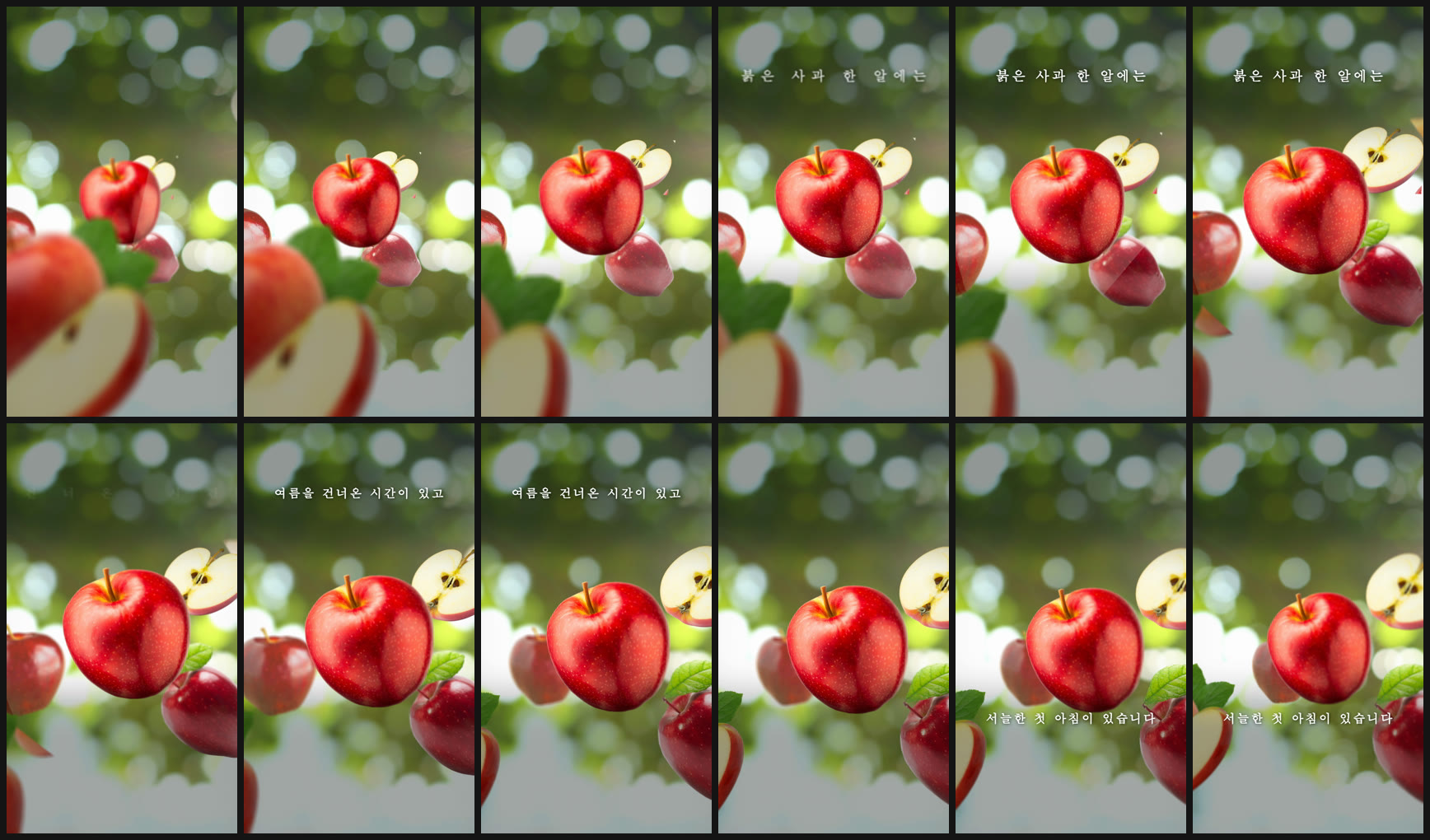
사진 11장으로 만든 12초 세로 영상
| 항목 | 값 |
|---|---|
| 해상도 | 1080×1920 (릴스·쇼츠 세로) |
| 프레임레이트 | 24fps |
| 길이 | 12.0초 (288프레임) |
| 소재 | 어도비 스톡 사진 11장 (배경 2, 과일 9) |
| 렌더 시간 | 41초 |
| 남는 자산 | mp4 21.7MB + aep 프로젝트 342KB |
프레임을 펼쳐 보면 초점이 옮겨 가고 사과가 조금씩 입체적인 움직임을 보이는데, 실제로 움직인 것은 카메라뿐입니다. 사진은 한 장도 움직이지 않았고 영상 소재도 쓰지 않았습니다.
일반적으로 프리미어 프로나 간단한 영상 편집 도구를 이용해서 사진으로 영상을 만들 때는 확대·축소나 슬라이드를 얹는 방식이 흔한데요. 사진을 앞뒤로 세워두고 카메라를 움직이면 같은 사진으로도 공간감이 만들어집니다.
아래에는 어떤 사진을 준비해서 AI에게 무엇을 정해줬는지 순서대로 적었습니다. 애프터 이펙트를 직접 만지지 않더라도 어떤 값을 정해줘야 하는지 알면 지시가 훨씬 수월해집니다.
초점 맞을 사진과 뒤로 밀 사진 나누기
영상에 쓸 사진을 고를 때는 보통 잘 나온 컷부터 찾게 되는데요. 이번 작업은 순서가 달랐습니다. 사진 11장을 카메라에서 서로 다른 거리에 세워두기 때문에, 앞에 크게 놓을 사진인지 뒤로 밀어 작게 쓸 사진인지를 먼저 나눠야 합니다. 어떤 사진은 카메라 코앞을 스치고, 어떤 사진은 저 뒤에 작게 놓입니다.
앞자리에는 과일 한 알만 담긴 배경 제거 사진을 놓았습니다. 여러 개가 겹쳐 있는 사진은 배경을 지워도 덩어리가 하나로 붙어버려서, 앞에 크게 놓으면 붙어버린 자국이 그대로 보이거든요. 겹친 사진은 뒤로 밀어 작고 흐리게 썼습니다. 흐려지고 나면 자국이 눈에 띄지 않습니다.
배경으로 쓸 사진도 두 장 필요합니다. 초점이 나가 빛망울처럼 번진 사진을 골랐습니다. 선명한 풍경 사진을 배경에 깔면 제품과 배경이 둘 다 또렷해서 시선이 어디로 가야 할지 흐려집니다. 한 장을 뒤에 깔고 다른 한 장을 24% 불투명도로 얹었는데, 밝은 부분만 겹쳐 보이는 스크린 모드로 두면 빛망울이 서로 겹치면서 뒤쪽이 한 겹 더 깊어 보입니다.
배경 지운 사진에 남는 흰 테두리 없애기
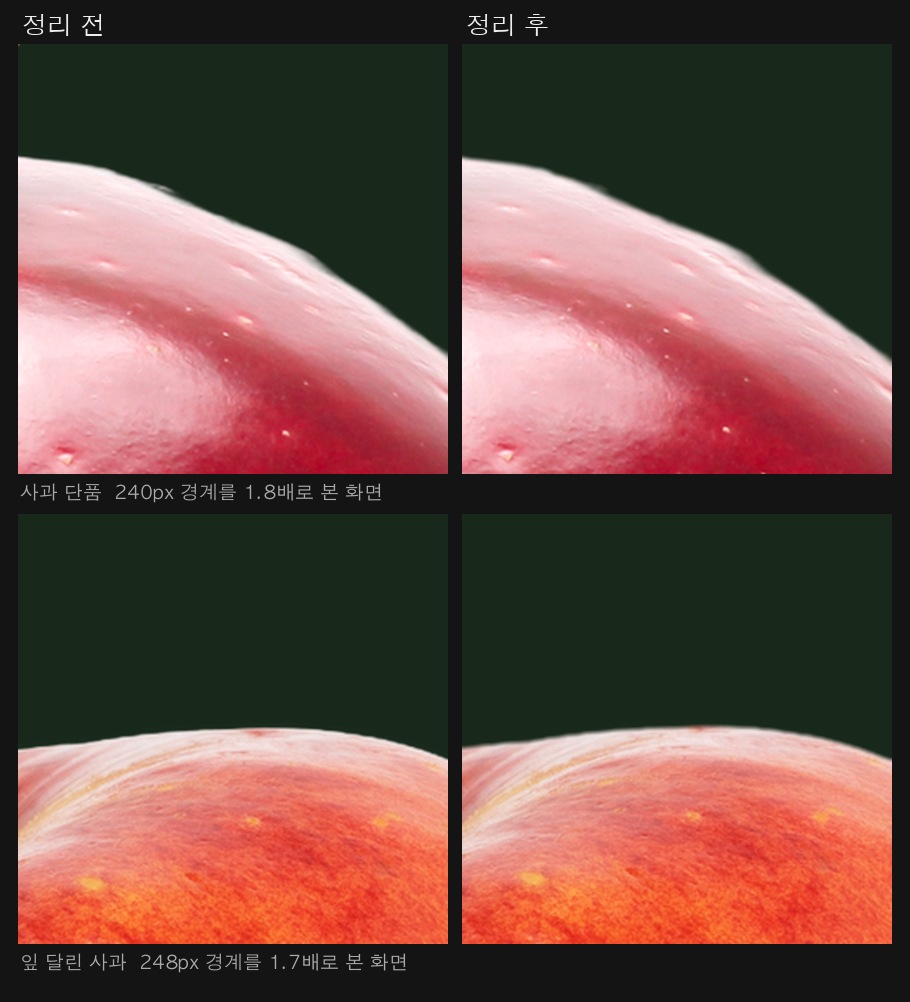
배경이 지워진 사진은 흰 바탕 화면에서 볼 때 멀쩡해 보입니다. 그런데 어두운 배경에 올리는 순간 윤곽을 따라 흰 테두리가 뜨는 경우가 있는데요. 스톡에서 받은 배경 제거 사진이 흰 배경 위에서 오려낸 것이라 그렇습니다. 제 영상도 배경이 어두운 편이라 사과 사진 여러 장에서 테두리가 떴습니다.
작업에 넣기 전에 사진 윤곽을 확대해 보시면 미리 알 수 있습니다. 사과와 투명한 부분 사이에 뿌옇게 흐린 한 줄이 보이면 흰 배경에서 오려낸 사진입니다.
오려내는 선이 픽셀을 반으로 가르고 지나가서, 그 줄의 픽셀들이 사과 색과 배경이던 흰색을 반씩 물고 있는 것입니다. 픽셀마다 흰색이 얼마나 물려 있는지는 투명도 값을 보면 압니다. 포토샵과 애프터 이펙트에서 알파라고 부르는 값입니다. 알파가 a인 픽셀의 색 C는 원래 색 F에 흰색이 (1−a)만큼 섞인 결과라 C = a·F + (1−a)·흰색이 되고, 흰색을 걷어내려면 F = (C − (1−a)) / a를 계산하면 원래 색이 나옵니다.
계산식만 돌려서 끝나지는 않았습니다. 알파만 깎으면 경계가 계단처럼 지고, 색만 만지면 흰 테가 그대로 남거든요. 네 가지를 순서대로 다 거쳐야 사라집니다.
- 흰 배경을 위 수식으로 되돌립니다
- 알파가 아주 낮아 나눗셈이 튀는 자리는 안쪽 색을 번지게 해서 채웁니다
- 알파를 한 겹 깎고, 남은 아주 낮은 알파는 버립니다
- 미세 블러로 계단을 없앱니다
경계와 안쪽의 밝기 차이를 재보니 사과 단품이 +0.393에서 +0.291로, 잎 달린 사과가 +0.126에서 +0.001로 내려갔습니다. 눈으로만 보면 "좀 나아졌나" 싶은 정도인데, 숫자로 재두면 어디까지 왔는지 알 수 있습니다.
주인공 사과만 +0.213에서 더 내려가지 않았습니다. 남은 띠가 흰 오염이 아니라 사과에 실제로 들어온 테두리 빛이라서, 더 깎았더니 과육이 깎여 나가더군요. 숫자가 더 안 내려가는데 그림만 나빠지기 시작하면 멈추는 편이 낫습니다.
사진을 3D로 세우고 앞뒤 간격 벌리기
일반적으로 프리미어 같은 데서 작업할 때 사진을 화면에 나란히 붙여두면 카메라가 움직여도 그림 한 장이 있는 것과 다를 바 없이 깊이감이 안생기는데요. 앞뒤로 거리를 벌려둬야 공간처럼 읽힐 수 있기 때문입니다.
애프터이펙트에서는 레이어를 3D로 켤 수 있고 사진마다 카메라에서 얼마나 떨어져 있는지를 z값으로 지정하게 됩니다. 거리 차이가 그대로 앞뒤 간격이 됩니다.
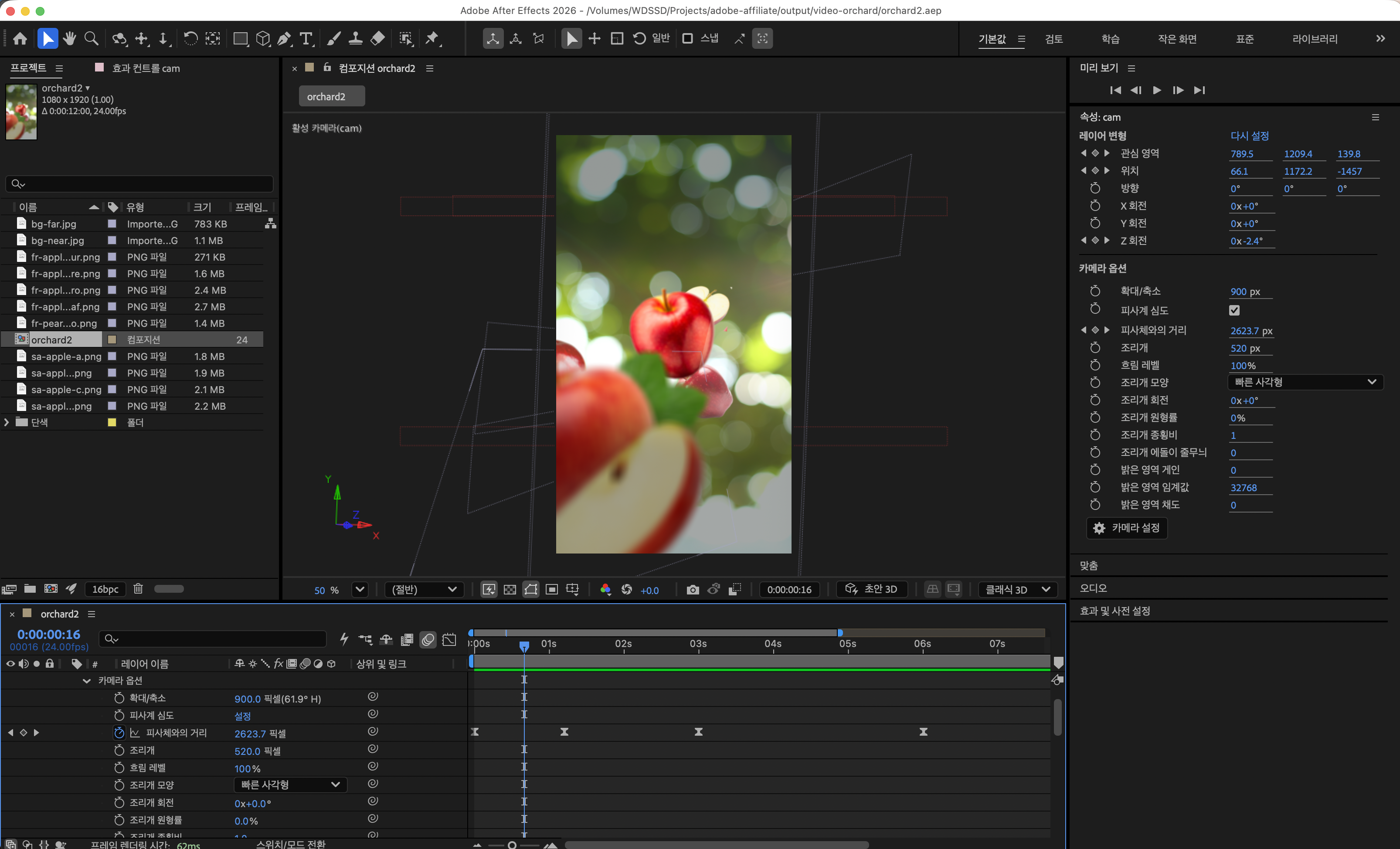
과일을 많이 넣을수록 공간이 더 깊어 보일 것 같지만, 너무 많으면 오히려 화면이 빽빽해질 뿐 공간감이 생기지 않습니다. 개수를 9개로 줄이고 앞뒤 크기 차이를 크게 벌려서 공간감을 살렸습니다.
| 층 | z | 화면에서 보일 폭 |
|---|---|---|
| 배경 | 카메라 앞 2600 / 1650 | 1250 / 1230 |
| 원경 | 1380 ~ 1820 | 240 ~ 260 |
| 중경 | 340 ~ 520 | 330 ~ 360 |
| 주인공 | 0 | 600 |
| 근경 | −520 / −720 | 470 / 830 |
표에서 눈여겨볼 것은 화면에서 보일 폭입니다. 주인공이 되는 사과는 600px로 두고 원경은 240px까지 줄였는데, 같은 사과라도 화면에서 차지하는 크기가 두 배 넘게 벌어져야 앞뒤가 읽힙니다.
근경 사진은 카메라가 지나가는 길 근처에 뒀습니다. 카메라가 x 38에서 1707까지 움직이니 근경도 그 길에 걸쳐 둬야 화면을 가로질러 빠져나갑니다. 길에서 멀리 두면 12초 내내 화면 밖에 머물러 아예 보이지 않습니다.
카메라를 한 점 둘레로 돌려 공간감 만들기

애프터 이펙트 카메라에는 두 종류가 있습니다. 1노드 카메라는 위치만 있고, 2노드 카메라는 위치와 함께 목표 지점이 있습니다. 목표 지점이 있으면 카메라가 어디로 옮겨가도 시선은 늘 같은 자리에 고정됩니다. 사과 하나를 계속 겨눈 채 그 주위를 걸어서 도는 것과 같습니다. 어도비는 목표 지점을 관심 영역이라고 부르는데, 아래에서는 관심점이라고 적겠습니다.
1노드 카메라를 옆으로 밀면 사진들이 다 같은 방향으로 나란히 흐릅니다. 편집 프로그램에서 사진에 이동 효과를 준 것과 크게 다르지 않게 보이는데요. 앞뒤로 세워둔 사진들이 같은 속도로 움직이기 때문입니다.
2노드 카메라로 관심점 둘레를 돌면 화면이 달라집니다. 가까운 사진과 먼 사진이 서로 다른 속도로 밀려나면서 앞뒤가 드러납니다.
| 시간 | 각도 | 반경 | 카메라 높이 |
|---|---|---|---|
| 0.0초 | −25° | 1780 | 1180 |
| 3.0초 | −13° | 1400 | 1060 |
| 6.0초 | +3° | 1180 | 975 |
| 9.2초 | +26° | 1150 | 900 |
| 12.0초 | +36° | 1305 | 945 |
각도만 도는 것이 아니라 반경도 1780에서 1150까지 좁혔습니다. 돌면서 조금씩 다가가는 셈이라 후반으로 갈수록 사과가 커집니다. 높이도 1180에서 900까지 내려오는데, 처음에는 살짝 내려다보다가 나중에는 눈높이에 가까워집니다.
관심점 자리도 중요합니다. 주인공 사과에 걸어두면 사과가 12초 내내 화면 정중앙에 박혀서, 카메라가 도는데도 돈 티가 나지 않습니다. 사과에서 비켜 (790, 1210, 140)에 두자 카메라가 도는 동안 사과가 화면 안에서 자리를 옮겼습니다.
카메라 Z 회전도 −2.4°에서 +3.2°까지 아주 조금 걸어 뒀습니다. 수평이 미세하게 기울면 삼각대가 아니라 손으로 든 카메라처럼 보입니다.
광각 줌과 조리개로 입체감 키우기
사진을 앞뒤로 벌려놓아도 렌즈 설정이 밋밋하면 공간감이 잘 안 보입니다. 실제 카메라에서도 광각 렌즈일수록 원근이 세게 잡히고 조리개를 열수록 초점 밖이 크게 흐려지는데요. 애프터이펙트 카메라에도 같은 값이 있어서 두 숫자를 만지면서 잡았습니다.
줌은 900입니다. 35mm 환산 30mm 정도의 광각인데, 줌 값이 작을수록 화각이 넓어지고 원근이 세집니다. 카메라가 돌 때 앞뒤가 어긋나는 양도 함께 커집니다.
조리개는 520, 블러 레벨은 100%입니다. 조리개가 클수록 초점 밖이 크게 흐려지는데, 줌을 900으로 넓히자 흐림이 얕아져서 조리개를 300에서 520까지 올렸습니다. 화각이 넓어질수록 같은 조리개로 얻는 흐림이 줄어듭니다.
초점 거리는 카메라에서 초점이 맞는 지점까지의 거리입니다. 시간에 따라 거리를 바꾸면 초점이 앞뒤로 옮겨 갑니다.
| 시간 | 초점 거리 |
|---|---|
| 0.0초 | 3700 |
| 1.2초 | 2020 |
| 3.0초 | 1400 |
| 6.0초 | 1180 |
| 9.2초 | 1150 |
| 10.7초 | 1330 |
| 12.0초 | 1720 |

영상 시작은 화면 전체가 흐린 상태입니다. 초점 거리가 3700에서 1400까지 3초에 걸쳐 내려오면서 사과 한 알에 초점이 맞아 들어오고, 마지막 2초에는 다시 1720까지 올려 초점을 살짝 풀어 뒀습니다. 사진 여러 장을 늘어놓으면 눈이 어디를 봐야 할지 헤매는데, 초점이 들어오는 3초가 시선을 한 곳에 모아줍니다.
평면 사진이 조금씩 돌아가 보이게 만들기
사진은 평면이라 카메라가 옆으로 돌면 종잇장처럼 얇아집니다. 그래서 레이어가 늘 카메라를 정면으로 보도록 맞춰주는 자동 방향 옵션을 켜 뒀습니다. 카메라가 어디로 가든 사진이 정면을 향하니 얇아지지 않습니다.
그런데 전부 켜 두면 각도가 한 번도 변하지 않아서 도는 느낌이 사라집니다. 주인공 사과만 자동 방향을 끄고 Y 회전에 계산식을 걸었습니다. 카메라가 지금 어느 방향에서 보고 있는지를 각도로 나타낸 값이 방위각인데, 사과가 그 방위각의 0.52배만 따라가게 했습니다. 빗나간 0.48만큼 각도 차이가 남아 사과가 천천히 도는 것처럼 보입니다.
c = thisComp.layer('cam'); p = c.toWorld([0,0,0]);
az = radiansToDegrees(Math.atan2(p[0]-position[0], -(p[2]-position[2])));
-az * 0.52 + Math.sin(time*0.33) * 3.0
부호는 음수로 둬야 합니다. 양수로 주면 빗나간 각이 1.52배로 커져서 후반에 사과가 옆으로 눌린 렌즈 모양이 됩니다.
배경에도 손이 한 번 더 갑니다. 카메라가 돌면 공간에 고정해 둔 배경 사진이 프레임을 다 덮지 못해 가장자리에 흰 띠가 보입니다. 배경 위치를 계산식으로 카메라에 매달아 두면 늘 정면이고 늘 꽉 찹니다.
thisComp.layer("cam").toWorld([0,0,2600])카메라 앞 2600과 1650 자리에 각각 매달았습니다.
문구가 천천히 떠오르게 만들기
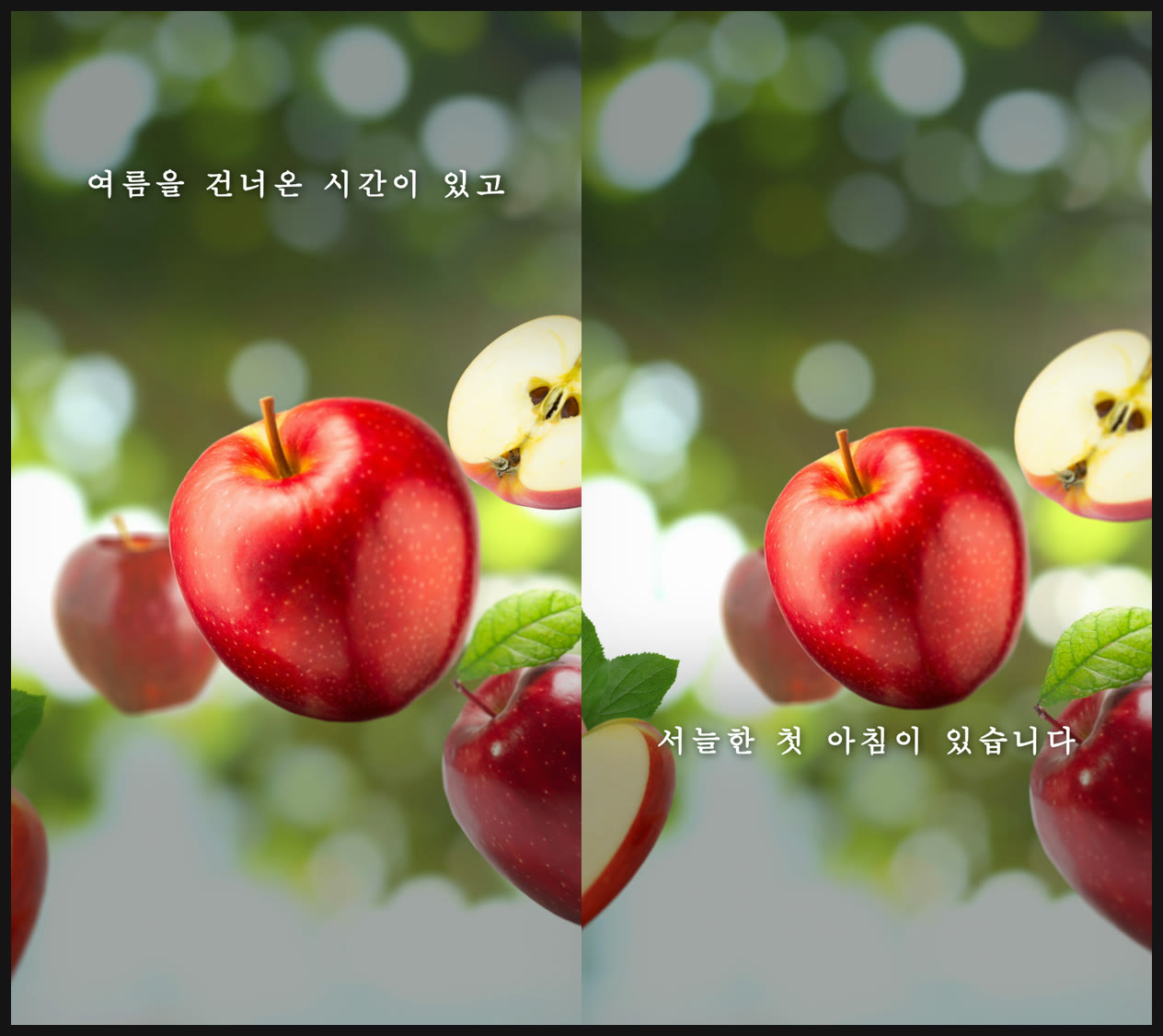
문구 세 줄이 이어져 한 문장이 되게 썼습니다. 앞 문장이 사라지기 전에 다음 문장이 들어오도록 시간을 겹쳐 뒀습니다. 완전히 지운 다음 새로 띄우면 12초 안에서 뚝뚝 끊겨 보입니다.
| 시간 | 카피 | 크기 | 자간 |
|---|---|---|---|
| 2.1 ~ 6.0초 | 붉은 사과 한 알에는 | 64 | 180 |
| 5.6 ~ 9.2초 | 여름을 건너온 시간이 있고 | 56 | 150 |
| 8.8 ~ 12.0초 | 서늘한 첫 아침이 있습니다 | 56 | 150 |
서체는 시스템 명조인 AppleMyungjo입니다. 영상 자막은 글자를 아래에서 위로 슬라이드시키는 방식이 흔하지만 속도를 좀 느리게 주고 싶었고 분위기를 약간 여운있게 하고 싶었습니다. 대신 자간을 130에서 0으로 좁히고, 글자 흐림을 14에서 0으로 풀어 서서히 또렷해지게 했습니다. 1.4초에서 1.8초에 걸쳐 천천히 풀리면 나름 어울리는 자막 처리가 되는 것 같습니다.
한국어판 애프터 이펙트를 쓰신다면 알아두실 게 하나 있습니다. 스크립트에서 속성을 영문 이름으로 부르면 찾지 못합니다. 속성마다 붙어 있는 내부 이름, 매치네임으로 지정해야 잡힙니다. 자간은 ADBE Text Tracking Amount, 흐림은 ADBE Text Blur입니다.
여러가지 효과가 적용되긴 했지만 썩 잘된 것은 아니라서 이정도만 설명을 드리는게 좋겠습니다.
다음 번엔 좀 더 ai를 타이트하게 지시해서 다양한 효과를 테스트해볼 생각입니다.
AI가 맡는 계산과 사람이 정하는 것 나누기
앞에 나온 숫자를 사람이 다 계산했다면 하루가 갔을 겁니다. AI 에이전트가 맡은 일은 계산과 배치였습니다.
- 각 사진이 화면에서 원하는 폭으로 보이도록 배율 계산
- 궤도 각도에서 카메라 x·z 좌표 계산
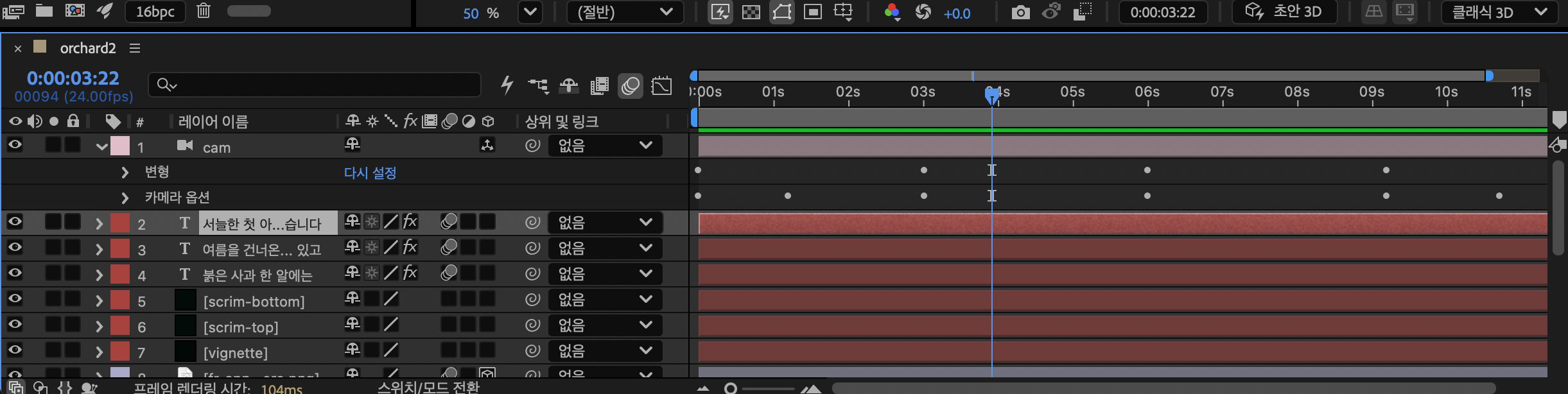
- 초점 거리, 회전, 불투명도 키프레임 배치
- 계산식 작성과 스크립트 파일 출력
- 렌더 실행, 프레임 추출, 밝기·대비 측정
제가 정한 값은 다섯 가지입니다. 어느 사진을 앞에 놓을지, 문구, 화면에서 보일 크기, 초점이 맞을 시각, 그리고 통과 기준입니다.
배율 계산이 특히 손이 많이 갑니다. 화면 배율은 줌을 레이어와 카메라 사이 거리로 나눈 값이라, 원하는 화면 폭이 정해지면 배율이 따라 나옵니다.
이걸 일일이 계산하냐구요? 아닙니다. ai에게 지시해서 느낌을 설명하고 만들게 하는 거죠.
배율(%) = 100 × 원하는 화면 폭 × 거리 / (원본 폭 × 줌)| 사람이 정하는 값 | 스크립트가 계산하는 값 |
|---|---|
| 화면에서 보일 폭 (600px) | 레이어 배율 (%) |
| 궤도 각도와 반경 | 카메라 x·z 좌표 |
| 초점이 맞을 시각 | 초점 거리 키프레임 |
| 문구 등장과 퇴장 시각 | 자간·흐림 애니메이터 키프레임 |
지시할 때도 "이 사진을 60.4%로 줄여줘"가 아니라 "화면에서 이만큼 보이게 해줘"로 말하면 됩니다. 퍼센트는 계산으로 나오니까요. 작업하는 내내 제가 쥐고 있던 값도 배율 숫자가 아니라 화면에서 보이는 크기였습니다.
이렇게 했다는 것은 ai의 설명일 뿐이고, 만약 제가 직접 했다면 노드 설정하고 원하는 느낌이 되도록 반복하면서 하나씩 맞춰줬을 거예요.
하지만 이 모든 작업을 다 ai가 대부분 알아서 처리했습니다.
비율과 문구만 바꿔 다음 영상 뽑기
생성형 영상 도구는 mp4 한 개를 돌려줍니다. 마음에 걸리는 자리가 있으면 다시 생성해야 하고, 다시 생성하면 또 다른 영상이 나옵니다. 같은 제품이 다른 모양으로 나오기도 하구요.
애프터 이펙트로 만들면 .aep 프로젝트가 함께 남습니다. 레이어와 키프레임과 계산식이 그대로 남아 있어서 열고 고치면 됩니다. 342KB짜리 파일 하나가 12초 전체를 담고 있습니다.
- 문구만 바꿔 다른 제품 버전으로 (텍스트 레이어 교체)
- 1080×1080이나 1920×1080으로 비율 변경 (궤도 좌표 재배치)
- 사과 자리에 다른 제품 사진 넣기 (소재 교체 후 재렌더)
- 12초를 6초로 줄이기 (키프레임 시간 압축)
생성 스크립트도 함께 남습니다. 소재 목록과 좌표 표만 바꾸면 같은 구조의 다음 편이 나오니, 첫 편에 들어간 시간이 두 번째 편에는 들어가지 않습니다.
마치며
사진 한 장으로는 사과가 제자리에서 한 바퀴 돌아가는 장면까지 만들지 못합니다. 사진에 찍혀 있는 면이 앞면 하나뿐이라 뒤쪽은 어디에도 없거든요. 제품을 돌려 보여줘야 하는 영상이라면 각도별로 찍은 사진이나 3D 모델을 준비해야 합니다.
반대로 말하면 각도가 하나여도 릴스 길이의 영상은 나옵니다. 사진을 앞뒤로 세우고, 카메라를 돌리고, 초점을 옮기는 것만으로 12초가 채워집니다.
애프터 이펙트를 직접 다루지 못해도 영상은 나옵니다. 어느 사진을 앞에 둘지, 초점이 언제 맞을지, 문구가 어디에 앉을지를 정하는 사람이 있으면 됩니다. 좌표 계산이나 키프레임 배치는 기계 쪽이 훨씬 정확했고, 어느 그림이 나은지는 제가 골랐습니다.
애프터 이펙트는 크리에이티브 클라우드 앱입니다. 단일 앱으로도 결제되고, 포토샵이나 프리미어와 함께 쓰는 모든 앱 플랜에도 포함되어 있습니다. 저는 상세페이지를 포토샵에서 만들고 영상은 애프터 이펙트로 넘기는데, 같은 사진 자산을 양쪽에서 그대로 쓰게 되니 손이 덜 갑니다.
플랜 구성과 가격은 시점에 따라 달라지므로 결제 전에는 어도비 페이지에서 직접 확인하는 편이 정확합니다.
'IT > Dev' 카테고리의 다른 글
| ai로 제품 영상있는 상세페이지 만들고, SNS 비율까지 한 번에 (0) | 2026.08.22 |
|---|---|
| 어도비 익스프레스 무료 프리미엄 차이 | 내 구독에 포함되어 있는지 확인하는 법 (0) | 2026.08.19 |
| 어도비 스톡 크레딧 | 10개·40개 차이와 12개월 이월 규칙 (0) | 2026.08.14 |
| 어도비 스톡 유료자산 라이센스, 포토샵에서 무료 이미지 사용하기 (1) | 2026.08.14 |
| 어도비 파이어플라이 요금제 비교 | 스탠다드·프로 플러스 크레딧과 8월 할인 (0) | 2026.08.07 |