ai로 제품 영상있는 상세페이지 만들고, SNS 비율까지 한 번에
- IT/Dev
- 2026. 8. 22.
상세페이지를 만들다 보면 사진과 텍스트로 대부분 작업을 하게 되는데요. 여기에 영상이 들어가면 좋겠다는 생각은 드는데, 편집 프로그램을 열고 컷을 붙이는 일이 번거로워서 이미지로 마무리하는 경우가 많죠. 그런데 이걸 누군가 - ai가 대신 해 줄 수 있다면 하고 싶은 걸 더 쉽고 더 많이 할 수 있게 됩니다.
상세페이지 구성과 그 안에 들어갈 제품 영상을 둘 다 ai에게 맡겨봤습니다. 어떻게 구성할지 정하고, 영상 자리를 잡고, 그 자리에 넣을 영상까지 만드는 흐름입니다. 영상작업은 캡컷이나 프리미어 프로가 아니라 애프터이펙트입니다.
포토샵이나 애프터 이펙트를 다룰 줄 몰라도 됩니다. 만들고 나면 이미지 한 장이 아니라 다시 열어 고칠 수 있는 파일이 남는다는 점이 생성형 도구로 뽑는 것과 다른 부분이고요.
온담은 실험용으로 만든 가상 브랜드입니다. 실제로 판매하는 상품이 아니고, 아래 상세페이지도 어디에 올린 페이지가 아니라 만들어 본 예시입니다. 제품 이미지도 ai로 뽑았습니다.
이 글에는 어필리에이트 링크가 포함되어 있습니다. 링크를 통해 구매하시면 운영에 도움이 되며, 구매자에게 추가 비용은 없습니다.
상세페이지 뼈대 세우기
상세페이지를 이미지로 길게 만드는 것이 대부분이지만, 사실은 이미지 한장 형식으로 된 긴 문서입니다. 무엇을 어떤 순서로 놓느냐가 디자인보다 먼저 정할 부분인데요. 요즘은 어느정도 아래와 같은 틀을 기본적으로 많이 사용합니다. 여기에 영상은 세번째 구간에 배치했습니다.
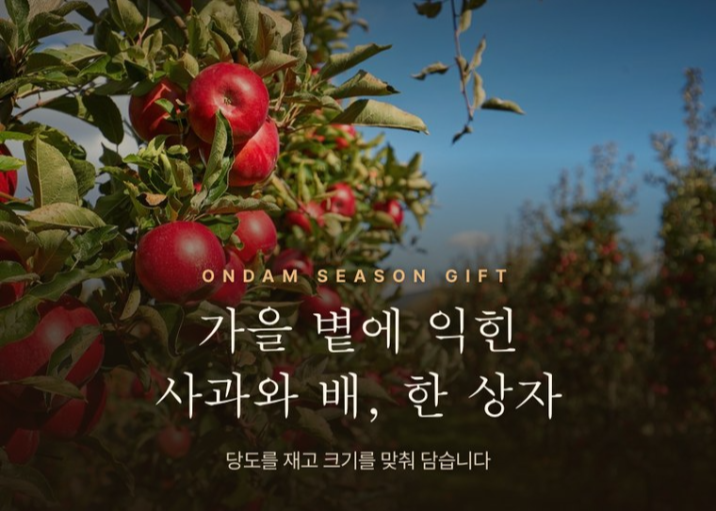
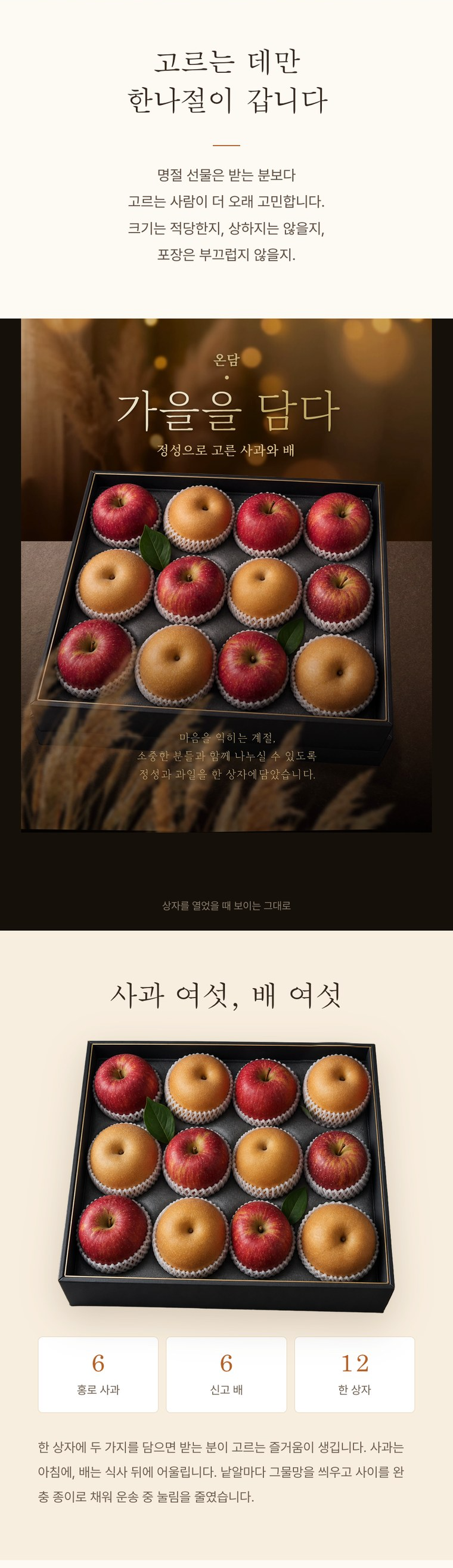
| 자리 | 무엇을 놓나 |
|---|---|
| 1~2 | 첫 화면과 공감 문장. 무슨 상품인지, 왜 고민되는지 |
| 3 | 영상 |
| 4~7 | 구성과 고른 기준. 개수, 색, 흠집, 당도 |
| 8~10 | 포장과 먹는 방법 |
| 11~12 | 구성 정보 표와 배송·보관 안내 |
| 13~14 | 마무리 문장과 고지 |
위쪽은 사고 싶게 만드는 자리, 아래쪽은 사기 전에 확인하는 자리입니다. 당도 12브릭스 같은 숫자를 맨 위에 올리면 아직 관심이 붙지 않은 사람에게 스펙부터 들이미는 순서가 됩니다.
ai에게는 절 목록을 표로 넘겼습니다. 각 절에 들어갈 문구와 이미지 종류를 적어주면 포토샵으로 만들어 오는데, 색과 여백까지 말로 설명하기보다 마음에 드는 상세페이지를 하나 보여주는 편이 빠릅니다.
위에서 세 번째 자리에 영상 넣기
첫 화면이 상품을 보여주고, 왜 이 상품인지 한 번 말한 다음 자리를 영상에 줬습니다.
네 번째 절부터는 개수와 당도, 보관법처럼 사기 전에 확인하는 정보가 이어집니다. 영상을 그 아래로 내리면 이미 마음을 정한 사람만 재생하게 됩니다.
영상 아래에는 무엇을 보여주는 영상인지 한 줄을 깔았습니다. "상자를 열었을 때 보이는 그대로" 정도로요. 설명 없이 재생 버튼만 놓인 자리는 눌러볼 이유가 없습니다.
영상 자리에 넣을 제품 영상 ai로 만들기
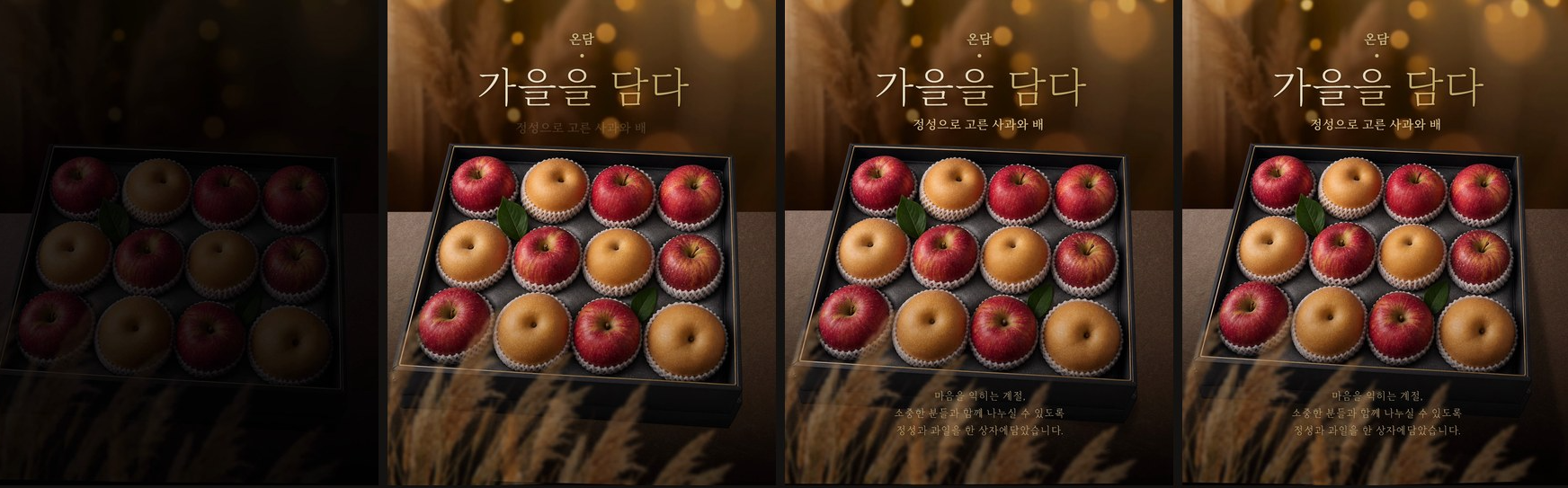
앞서 만든 상세페이지 제품 이미지를 그대로 영상 소재로 넘겼습니다. 배경을 지운 투명 png여야 영상 쪽에서 배경을 새로 깔고 카메라를 움직입니다. 누끼를 따는 일도 ai에게 시키면 되고요.
상세페이지부터 영상까지 가는 과정은 포토샵이나 애프터 이펙트 같은 어도비 앱이 설치돼 있어야 돌아갑니다. 저는 크리에이티브 클라우드를 쓰고 있어서 공간이 되는 만큼 앱을 깔아두고, 작업에 따라 ai가 알맞은 앱을 골라 쓰게 합니다. 배경 제거도 어도비 커넥터가 처리해서 포토샵을 따로 켤 일이 없습니다.
말로 넘겨줄 것은 네 가지 정도였습니다.
| 정해줄 것 | 이렇게 말하면 됩니다 |
|---|---|
| 비율과 길이 | 세로·정사각·가로 세 가지, 각 9초 |
| 제품 크기 | 화면 폭의 8할쯤 차지하게 |
| 문구 | 브랜드명, 헤드라인, 서브카피, 꼬리문구 |
| 분위기 | 어두운 배경에 제품만 밝게, 카메라는 천천히 |
분위기는 문장으로 풀기보다 레퍼런스 화면을 한 장 던져주는 쪽이 훨씬 빠릅니다. 좋아하는 광고 한 컷을 건네면 색감과 여백을 그 화면에 맞춰서 잡아 옵니다. 첫 결과가 딱 맞게 나오는 일은 드물고, 수정도 좌표 대신 눈에 보이는 말로 넘깁니다. 제품이 작다 싶으면 키워달라고, 자막이 훅 지나가면 천천히 풀어달라고 하는 식이에요.
카메라를 어떻게 움직이는지는 애프터 이펙트 3D 카메라 편에 따로 적어뒀습니다.
유튜브 일부공개로 올려 페이지에 임베드하기
mp4를 페이지에 직접 올리는 대신 유튜브에 일부공개로 올리고 임베드했습니다.
일부공개로 두면 링크를 받은 사람만 재생할 수 있습니다. 채널 목록에는 노출되지 않는데 임베드는 정상으로 동작해서, 공개 시점을 아직 못 정한 상품도 페이지에 미리 얹어둘 수 있고요.
파일을 유튜브 쪽에 두면 따라오는 것이 몇 가지 더 있습니다.
- 상세페이지가 가볍습니다. 동영상 파일이 페이지에 얹히지 않으니까요
- 쇼핑몰마다 다른 동영상 규격을 덜 신경 씁니다
- 영상을 고칠 때 유튜브 쪽 파일만 바꾸면 페이지에 걸린 영상도 같이 바뀝니다
다만 위 영상은 실제 판매 상품이 아니라 샘플로 만든 것입니다. 실제 상품 페이지에 넣으실 때는 가지고 계신 제품 사진으로 같은 과정을 밟으시면 됩니다.
세로·정사각 규격도 같이 뽑아두기
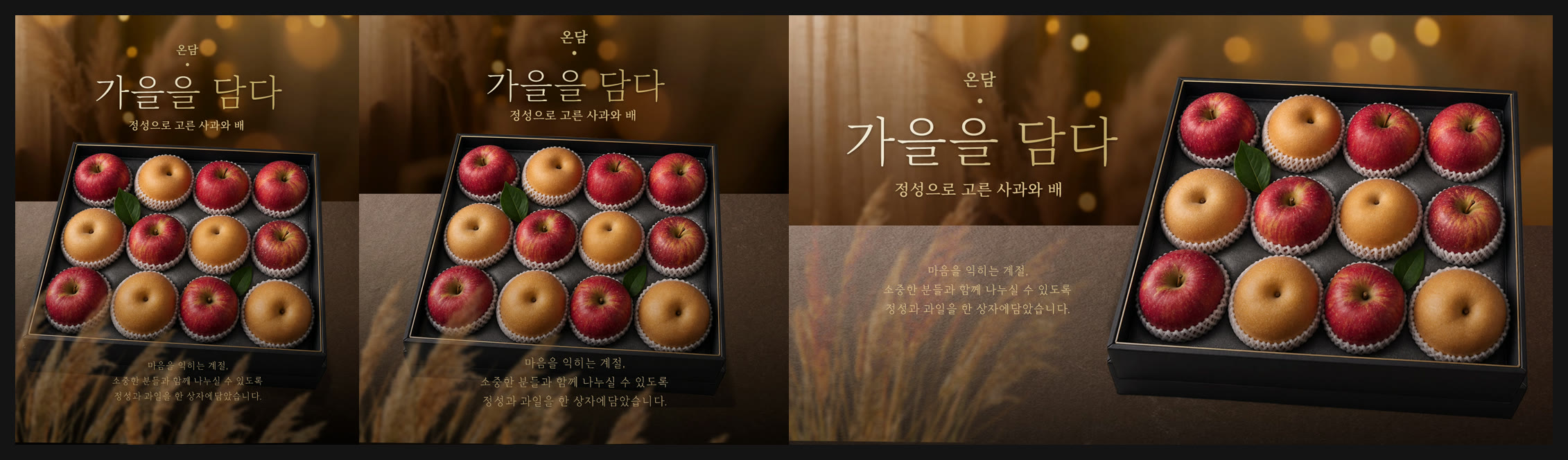
같은 소재로 세 규격을 한 번에 출력해뒀습니다. 나중에 인스타그램이나 다른 채널에 쓸 일이 생기면 다시 만들지 않아도 되니까요.
| 비율 | 크기 | 쓰이는 자리 |
|---|---|---|
| 세로 | 1080×1350 | 인스타그램 릴스·피드 |
| 정사각 | 1080×1080 | 피드, 썸네일 |
| 가로 | 1920×1080 | 유튜브, 상세페이지 |
릴스는 위아래에 앱 버튼이 덮이는 영역이 있어서, 문구를 화면 끝까지 붙이지 않고 안쪽으로 들여 잡아달라고 했는데, 1080*1350에선 영향이 덜한 편이고 1080*1920에선 영향을 받을 수 있으니 주의해야합니다.
세로와 가로는 화면 모양이 달라서 배치를 규격마다 따로 잡아야 하는데요. ai로 작업할 때 규격별 레퍼런스를 먼저 뽑아 주면 과정이 짧아지고 다시 시키는 횟수도 줄어듭니다.
다음 상품에는 문구와 사진만 갈아끼우기
제철 상품은 몇 달마다 바뀌고 더 주기가 빠를 수도 있습니다. 명절상품같은 경우는 짧은 기간에 임팩트가 필요할 수 있죠. 그때마다 상세페이지와 영상을 새로 만들면 한 철 쓰자고 만든 꼴이 되는데. 이게 어느정도 현실이긴 하지만 템플릿화해 놓는다면 시즌이 바뀔 때 영상이나 프로모션 내용을 바꿔줄 수 있습니다. (그래서 개인적으로는 상세페이지를 구간구간 나눠서 관리하는 걸 추천드립니다)
문구 레이어마다 브랜드명·헤드라인·서브카피·꼬리문구로 이름을 붙여두면, 다음 상품에서는 그 이름을 찾아 글자와 사진만 바꿉니다. 여름 선물세트를 가을 상품으로 갈아끼우고 세 편을 다시 받는 데 1분 30초쯤 걸렸어요.
다 끝나면 손에 남는 것은 포토샵 파일과 애프터 이펙트 프로젝트 파일, 그리고 mp4 세 개입니다. 생성형 도구로 뽑으면 이미지 한 장이나 mp4 하나가 나오고, 마음에 걸리는 자리를 그 안에서 고치기 어렵습니다. 다시 생성하면 또 다른 결과가 나오고요. 상세페이지는 같은 틀을 몇 번이고 다시 쓰는 자리라, 열어서 고칠 파일이 남는 편이 훨씬 편합니다.
마치며
상자 뚜껑이 실제로 젖혀지거나 과일이 제자리에서 도는 컷을 만들려면 ai로 영상도 생성하는게 나을 수 있습니다만 사실적이지 않을 수 있어요. 소재가 한 방향에서 찍힌 사진이라서요. 그런 컷까지 필요하시면 여러 각도에서 찍은 사진이나 3D 오브젝트를 소재로 넣으셔야 합니다.
카메라가 상자 주위를 천천히 훑는 정도까지는 사진 한 장이면 됩니다. 상세페이지 구성부터 그 안에 들어갈 영상까지 같은 소재에서 나오고, 두 번째 상품부터는 문구만 바꾸면 되고요.
사람이 정한 것은 어떤 절을 어떤 순서로 놓을지, 그리고 어떤 분위기로 갈지였습니다. 포토샵을 직접 다루지 못해도 기준과 순서를 정할 수 있으면 이 흐름은 돌아갑니다.
상세페이지는 포토샵에서 만들고 영상은 애프터 이펙트로 넘깁니다. 두 앱이 같은 크리에이티브 클라우드 안에 있어서 배경을 지운 제품 이미지를 양쪽에서 그대로 씁니다. 애프터 이펙트만 필요하면 단일 앱으로 결제되고, 포토샵과 나란히 쓰실 거라면 모든 앱 플랜 쪽에 두 앱이 함께 포함되어 있습니다.
플랜 구성과 가격은 시점마다 바뀌므로, 결제 직전에 어도비 공식 페이지에서 확인하시는 쪽이 정확합니다.
'IT > Dev' 카테고리의 다른 글
| 제품 사진으로 릴스 영상 만들기 | AI로 애프터 이펙트 3D 카메라 작업 (2) | 2026.08.20 |
|---|---|
| 어도비 익스프레스 무료 프리미엄 차이 | 내 구독에 포함되어 있는지 확인하는 법 (0) | 2026.08.19 |
| 어도비 스톡 크레딧 | 10개·40개 차이와 12개월 이월 규칙 (0) | 2026.08.14 |
| 어도비 스톡 유료자산 라이센스, 포토샵에서 무료 이미지 사용하기 (1) | 2026.08.14 |
| 어도비 파이어플라이 요금제 비교 | 스탠다드·프로 플러스 크레딧과 8월 할인 (0) | 2026.08.07 |